---------------------------------------------------
【Condition】
Veuillez consulter la description et les photos du produit pour en connaître l'état.
Certains articles peuvent ne pas avoir été testés ou présenter des signes d'utilisation.
【Articles inclus】
Les accessoires se limitent à ceux présentés ou mentionnés dans la description du produit.
Les manuels, boîtes ou câbles ne sont pas inclus, sauf indication contraire.
【Spécifications du produit et micrologiciel】
Certains modèles japonais destinés au marché intérieur peuvent présenter des fonctionnalités limitées à l'étranger.
Veuillez vérifier la compatibilité avant l'achat.
【Compatibilité de tension】
Nos produits sont sélectionnés pour supporter les plages de tension internationales (par exemple. 100–240 V).
Cependant, assurez-vous que votre tension locale est compatible avant utilisation, car une tension incorrecte peut toujours provoquer un dysfonctionnement.
【Type de prise】
Nos produits utilisent des types de prises japonaises (Type A ou B).
Veuillez utiliser un adaptateur de conversion si nécessaire.
【Remarque importante sur les transformateurs et les adaptateurs】
Un transformateur ajuste la tension pour correspondre aux besoins de votre appareil.
Un adaptateur de conversion modifie uniquement la forme de la prise et n'ajuste pas la tension.
L’utilisation d’un seul adaptateur de conversion sans transformateur peut endommager le produit.
【Responsabilité】
Nous ne sommes pas responsables des dysfonctionnements ou dommages causés par une mauvaise utilisation, comme l'utilisation du produit sans tension ou équipement approprié.
---------------------------------------------------
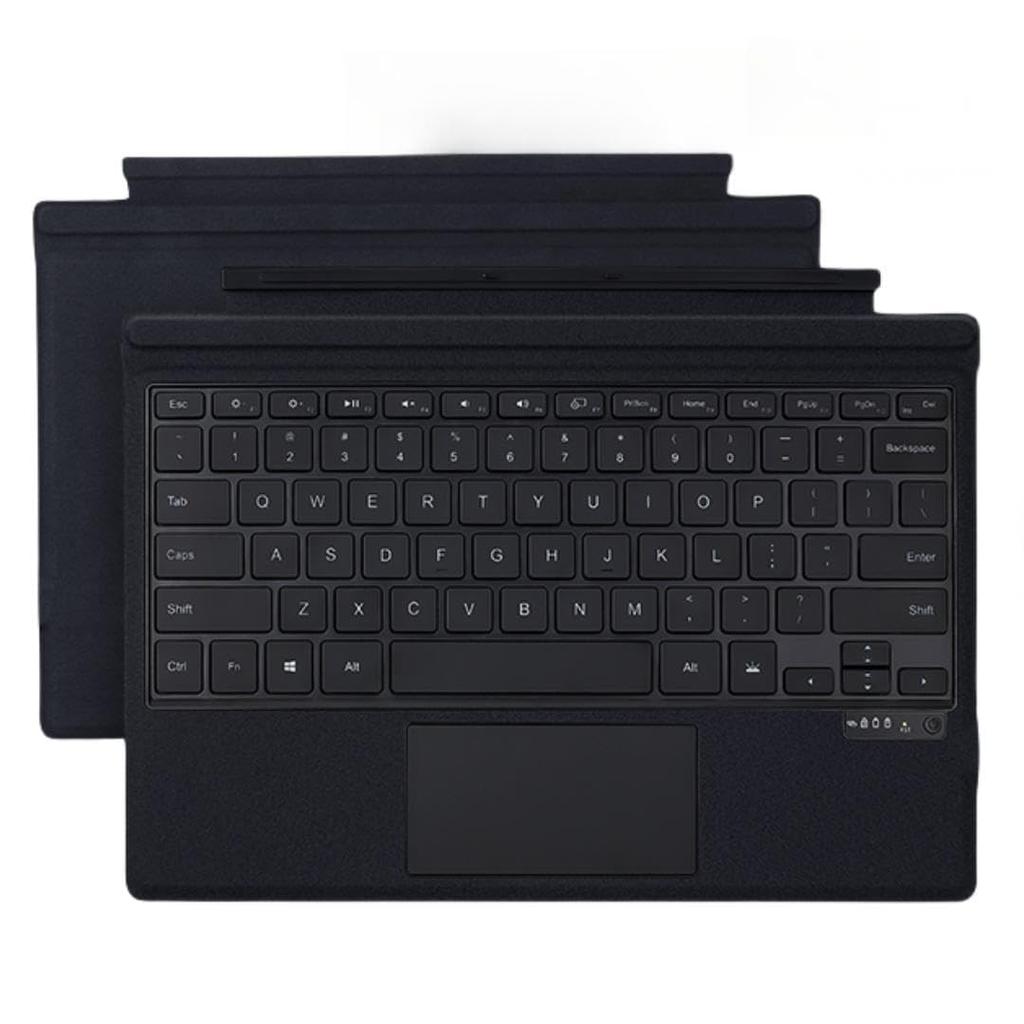
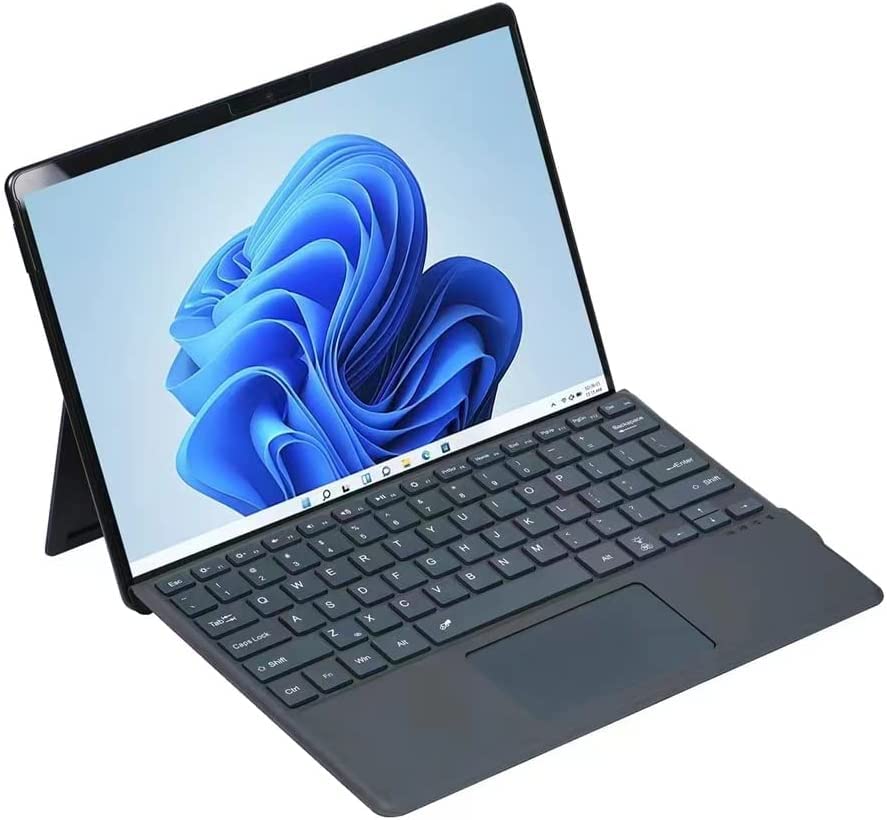
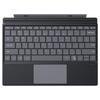
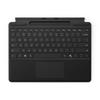
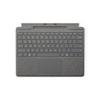
Modèles compatibles: Clavier Surface Pro 11, Surface Pro 10, Surface Pro 9, Surface Pro 8 et Surface Pro X; Matériel: PU + ABS; Poids: 360g; Taille: 289*225*7mm; Contenu du colis: 1 x Housse, 1 x Clavier, 1 x Câble de chargement
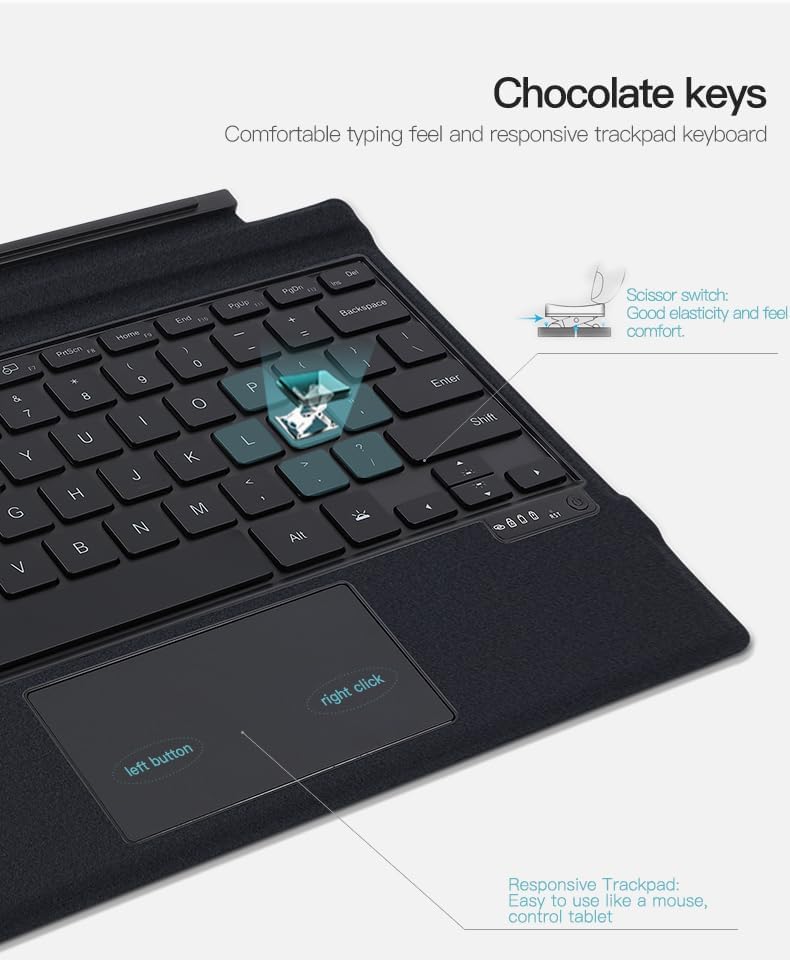
●[Équipé d'un pavé tactile]----- La Surface Pro peut être utilisée aussi facilement qu'un ordinateur portable, vous permettant de contrôler facilement le curseur et de faire défiler sans avoir à toucher l'écran ni à utiliser une souris, ce qui la rend très pratique pour le travail, les études et les affaires.
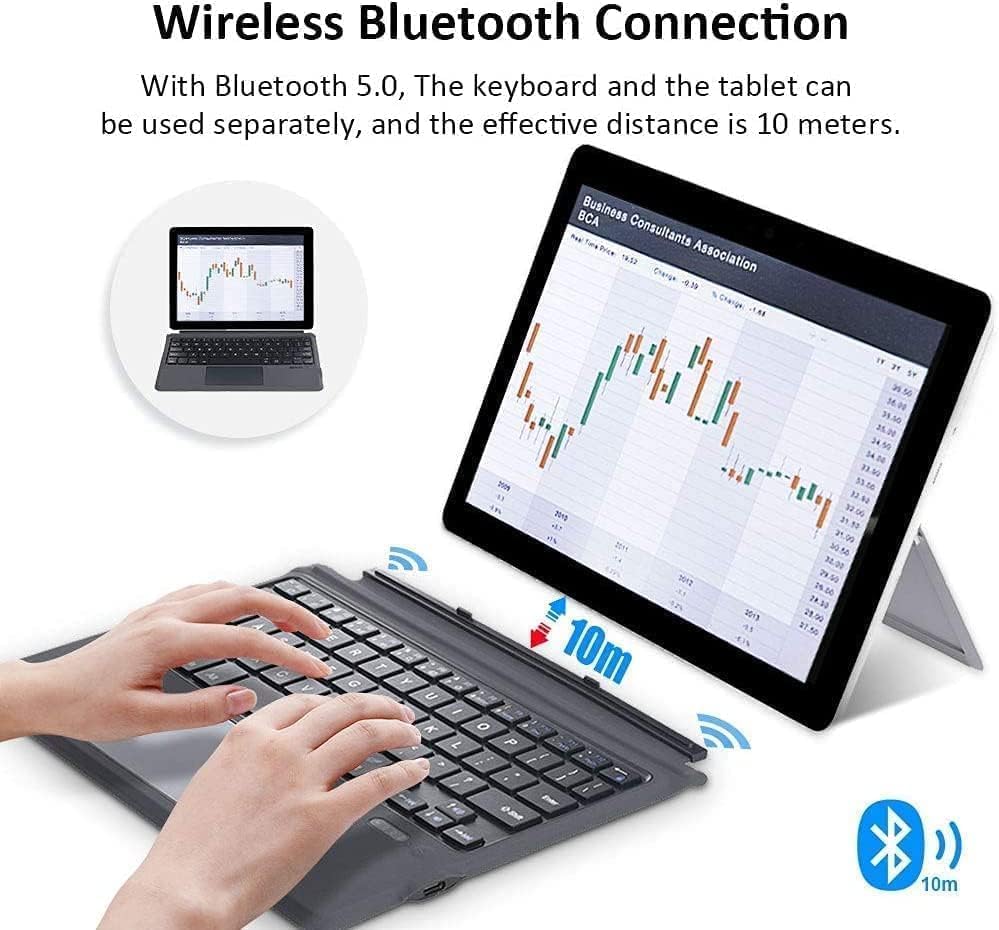
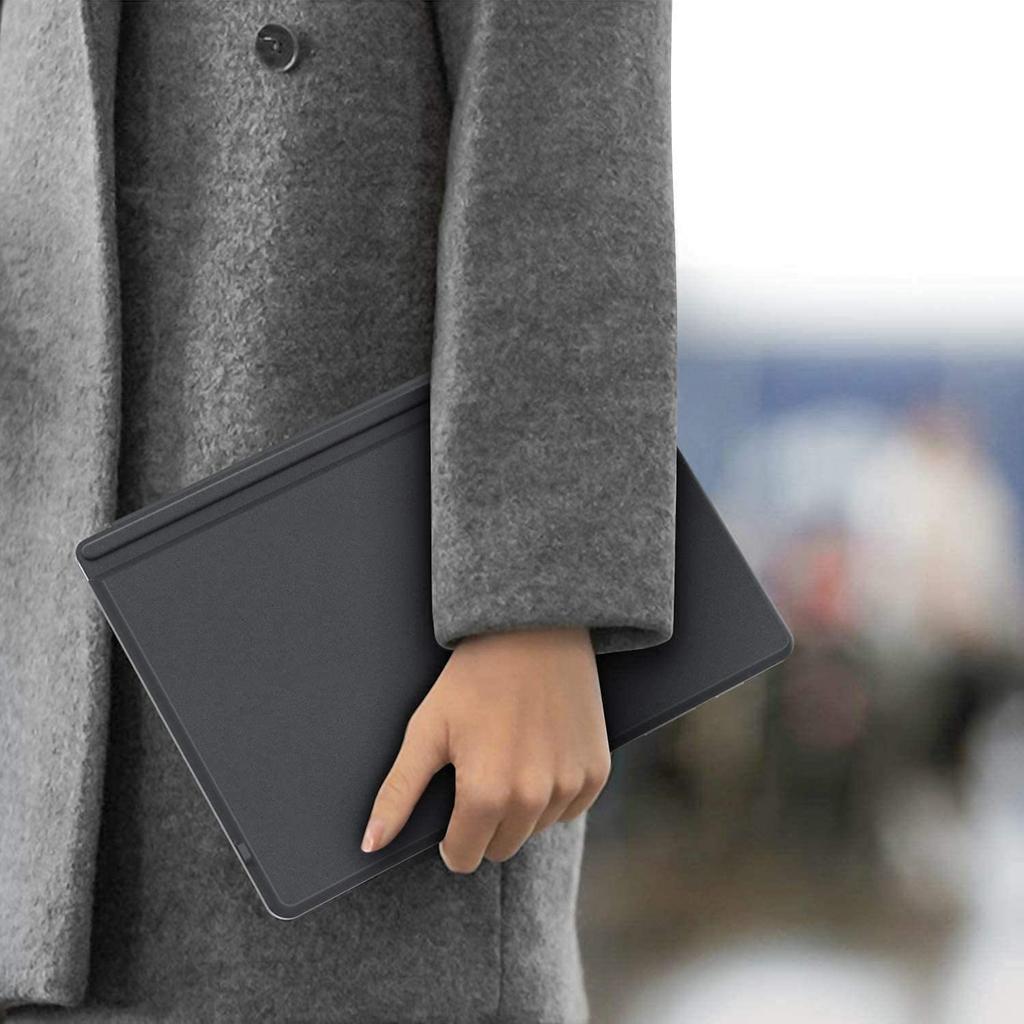
●[Léger et fin]-----Ce clavier est léger, sans fil et facile à transporter, et il est résistant aux chocs, ce qui le rend très pratique pour une utilisation lors de vos déplacements ou au travail.
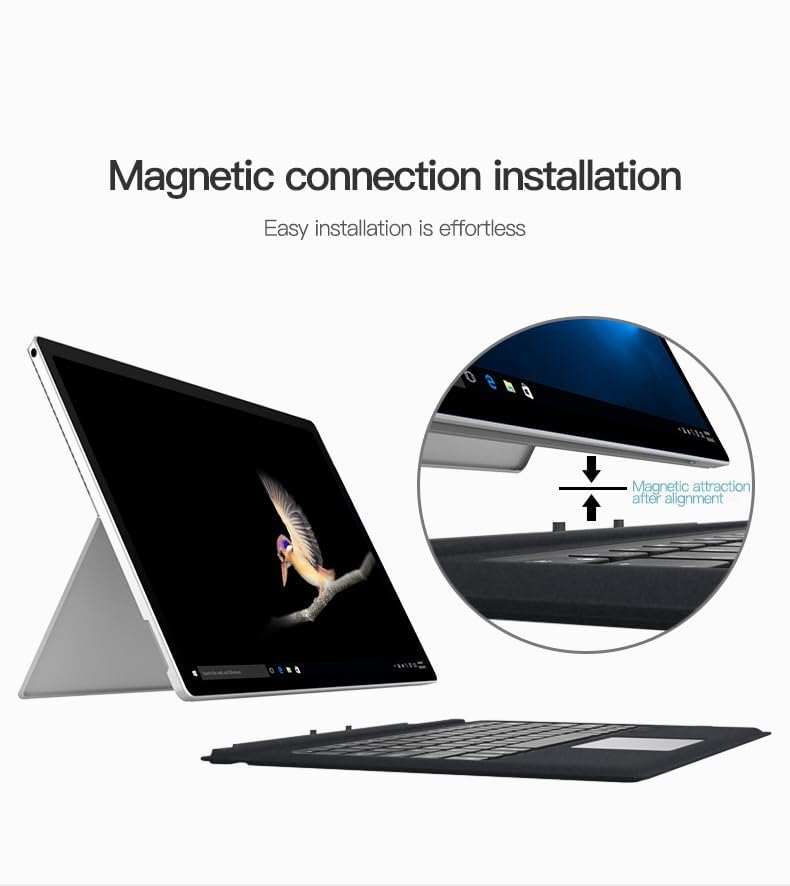
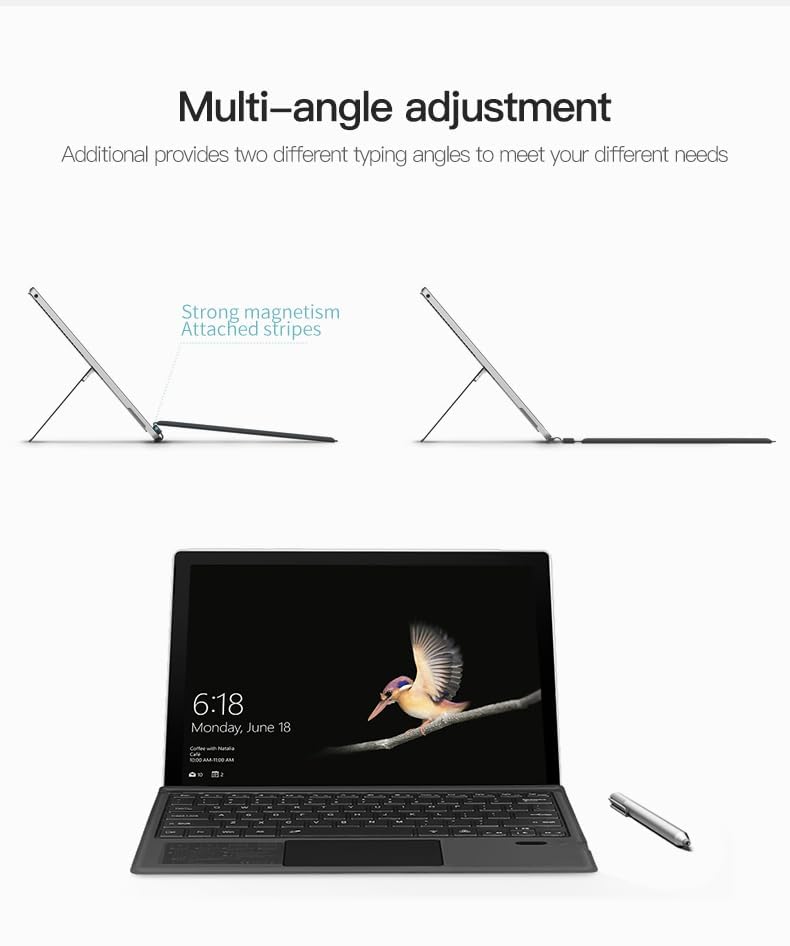
●【Clavier à adsorption magnétique】---- L'étui possède un puissant aimant intégré, qui fixe fermement le clavier et le rend difficile à détacher. Le système de fixation magnétique le rend très facile et pratique à fixer à votre Surface Pro.
●[AVERTISSEMENT!!!]-----Le clavier ne prend en charge que les dispositions « Anglais US 101/102 ». Si vous utilisez des dispositions "Japonais 106/109", vous devez modifier le paramètre de langue du clavier sur votre PC en disposition "Anglais 101/102". Ne pas le faire peut entraîner des erreurs de saisie ou une reconnaissance incorrecte.
[La méthode pour se connecter à l'appareil est la suivante]
1. Appuyez fermement sur le bouton d'alimentation rond en bas à droite du clavier pour allumer l'alimentation.
2. Activez le Bluetooth dans les paramètres de la Surface et associez-le.
Si le clavier n'apparaît pas automatiquement:
Appuyez et maintenez enfoncée la touche Fn en bas à gauche du clavier et, sans la relâcher, appuyez sur la lettre romaine Z.
Veuillez toucher le clavier affiché à l'écran.
3. Si l'authentification (ÉPINGLE) le code est affiché sur l'écran de la Surface,
Entrez les nombres au clavier et appuyez sur Entrée.
Si la clé que vous avez saisie est différente de la clé affichée,
Veuillez vérifier s'il est reconnu comme un clavier américain.
Veuillez vérifier ou définir ce paramètre en suivant les étapes ci-dessous.
Ouvrez les Paramètres de surface et sélectionnez Heure et langue
Sélectionnez « Japonais » comme langue préférée
Sélectionnez « Options »
"Disposition du clavier matériel"
Sélectionnez « Modifier la mise en page »
Sélectionnez le clavier anglais et redémarrez votre Surface.
[FAQ question régulière]
Q: Après l'avoir allumé, le Bluetooth ne s'apparie pas.
À: Il est probable que la batterie soit insuffisante. Si vous l'utilisez pour la première fois, nous recommandons de le charger pendant 2 à 3 heures.
*Important: Veuillez noter que le mécanisme et la méthode de connexion du clavier Surface d'origine sont différents.
*Concernant les spécifications de l'éclairage du rétroéclairage, si le clavier n'est pas utilisé pendant 5 à 10 secondes, le rétroéclairage s'éteindra.
Q: Si je charge ma Surface avec le clavier connecté, le clavier sera-t-il également chargé ?
À: Contrairement au produit d'origine, celui-ci ne peut pas être alimenté par la Surface elle-même, il doit donc être chargé à l'aide du câble USB Type-C fourni dans le kit.
Q: J'ai pu appairer le Bluetooth, mais le curseur saute à un autre endroit quand je tape.
À: Il est probable que le talon de votre main touche le pavé tactile du clavier lorsque vous tapez.. Essayez de désactiver la fonction touchpad du clavier en appuyant sur Fn+Espace.
Q: J'ai réussi à coupler le Bluetooth, mais je veux éteindre le rétroéclairage.
À: La "touche illuminée" vous permet de régler la luminosité du rétroéclairage sur trois niveaux, et en appuyant une quatrième fois, le rétroéclairage s'éteindra.. La touche illuminée se trouve à droite de la barre d'espace. La « touche RVB » vous permet de régler la couleur du rétroéclairage. Choisissez votre couleur préférée.


 Remboursement en cas de non-livraison





![Clavier de qualité pour clavier Surface Pro avec clavier sans fil USB facile [garantie 90 jours] 3/4/5/6/7, Bluetooth, pavé tactile, installer, sans fil,](https://img.joomcdn.net/ee35d2fbabaa42d10eef56d524603ac061215150_100_100.jpeg)