---------------------------------------------------
【Zustand】
Bitte prüfen Sie die Produktbeschreibung und die Fotos, um sich über den Zustand zu informieren.
Einige Artikel wurden möglicherweise nicht getestet oder weisen Gebrauchsspuren auf.
【Lieferumfang】
Das Zubehör beschränkt sich auf das in der Produktbeschreibung gezeigte oder erwähnte.
Artikel wie Handbücher, Kartons oder Kabel sind nicht im Lieferumfang enthalten, sofern nicht ausdrücklich anders angegeben.
【Produktspezifikationen und Firmware】
Bei einigen japanischen Inlandsmodellen kann die Funktionalität im Ausland eingeschränkt sein.
Bitte überprüfen Sie die Kompatibilität vor dem Kauf.
【Spannungskompatibilität】
Unsere Produkte werden so ausgewählt, dass sie internationale Spannungsbereiche unterstützen (z.B. 100–240 V).
Stellen Sie jedoch vor der Verwendung sicher, dass Ihre lokale Spannung kompatibel ist, da eine falsche Spannung dennoch zu Fehlfunktionen führen kann.
【Steckertyp】
Unsere Produkte verwenden japanische Steckertypen (Typ A oder B).
Bitte verwenden Sie ggf. einen Konvertierungsadapter.
【Wichtiger Hinweis zu Transformatoren und Adaptern】
Ein Transformator passt die Spannung an die Anforderungen Ihres Geräts an.
Ein Konvertierungsadapter ändert lediglich die Steckerform und passt die Spannung nicht an.
Die Verwendung nur eines Konvertierungsadapters ohne Transformator kann zu Schäden am Produkt führen.
【Haftung】
Für Fehlfunktionen oder Schäden, die durch unsachgemäßen Gebrauch entstehen, wie etwa den Betrieb des Produkts ohne entsprechende Spannung oder Ausrüstung, übernehmen wir keine Verantwortung.
---------------------------------------------------
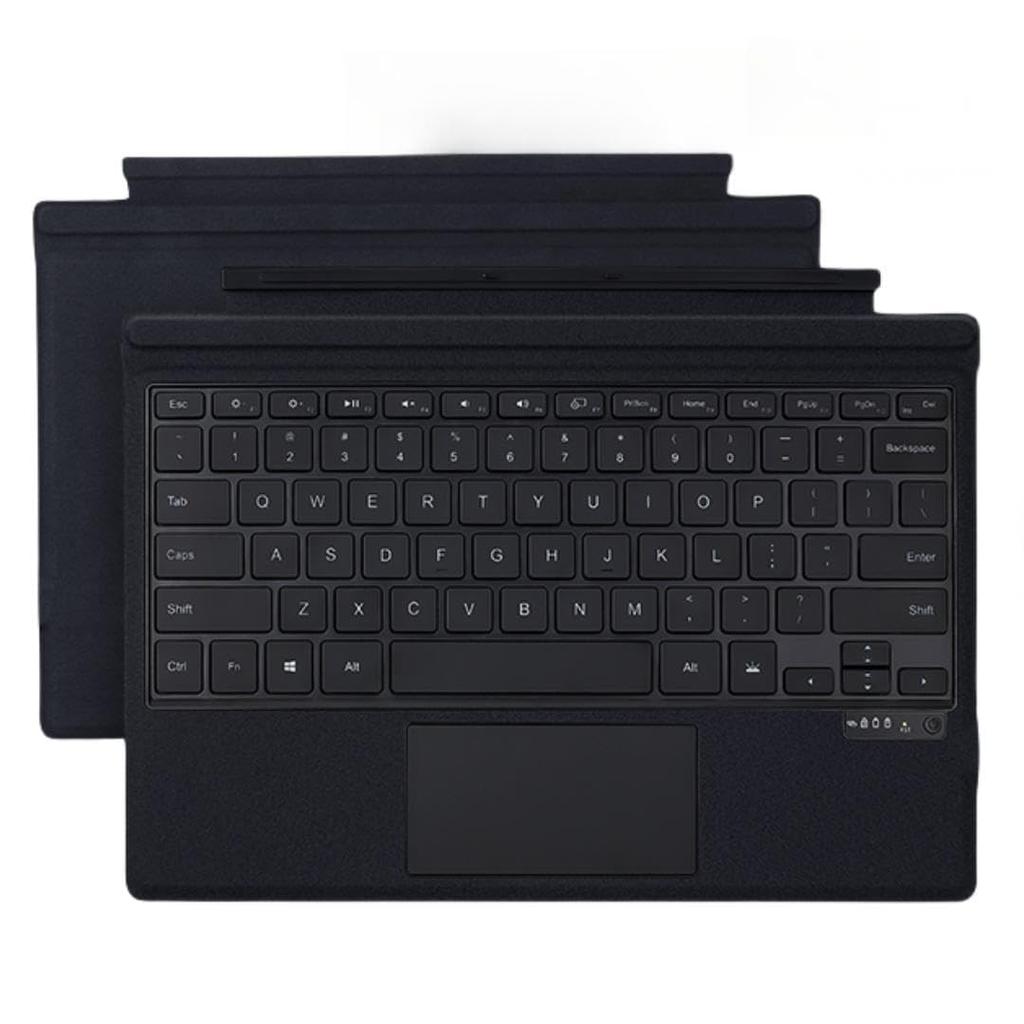
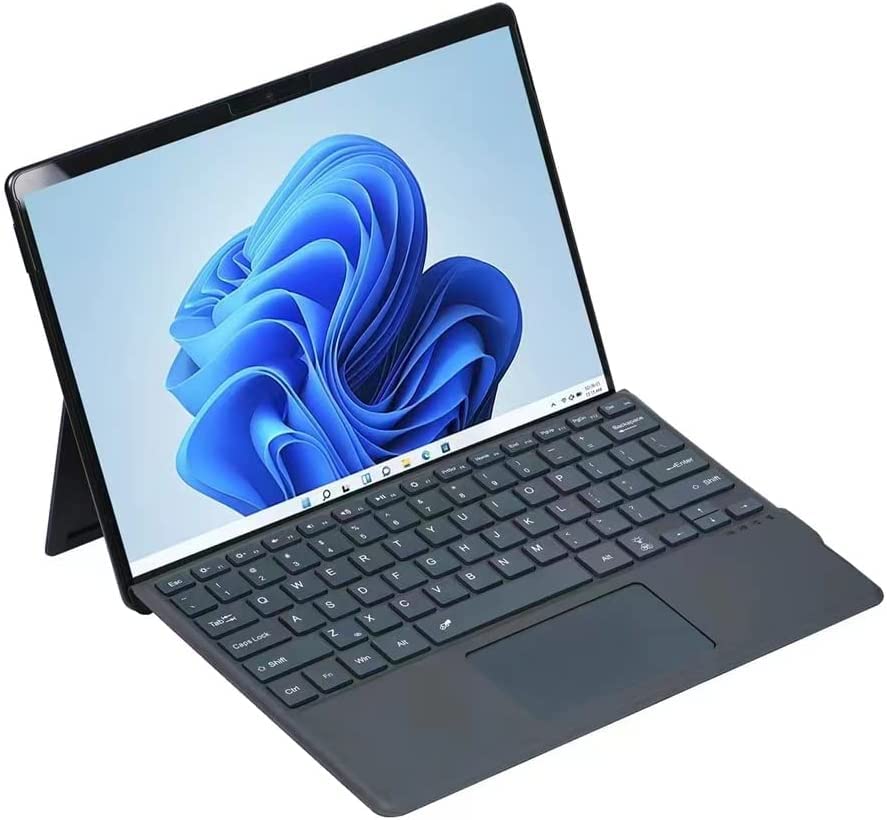
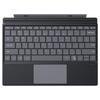
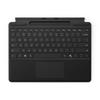
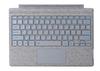
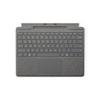
Kompatible Modelle: Tastatur für Surface Pro 11, Surface Pro 10, Surface Pro 9, Surface Pro 8 und Surface Pro X; Material: PU + ABS; Gewicht: 360g; Für dich: 289*225*7 mm; Packungsinhalt: 1 x Hülle, 1 x Tastatur, 1 x Ladekabel
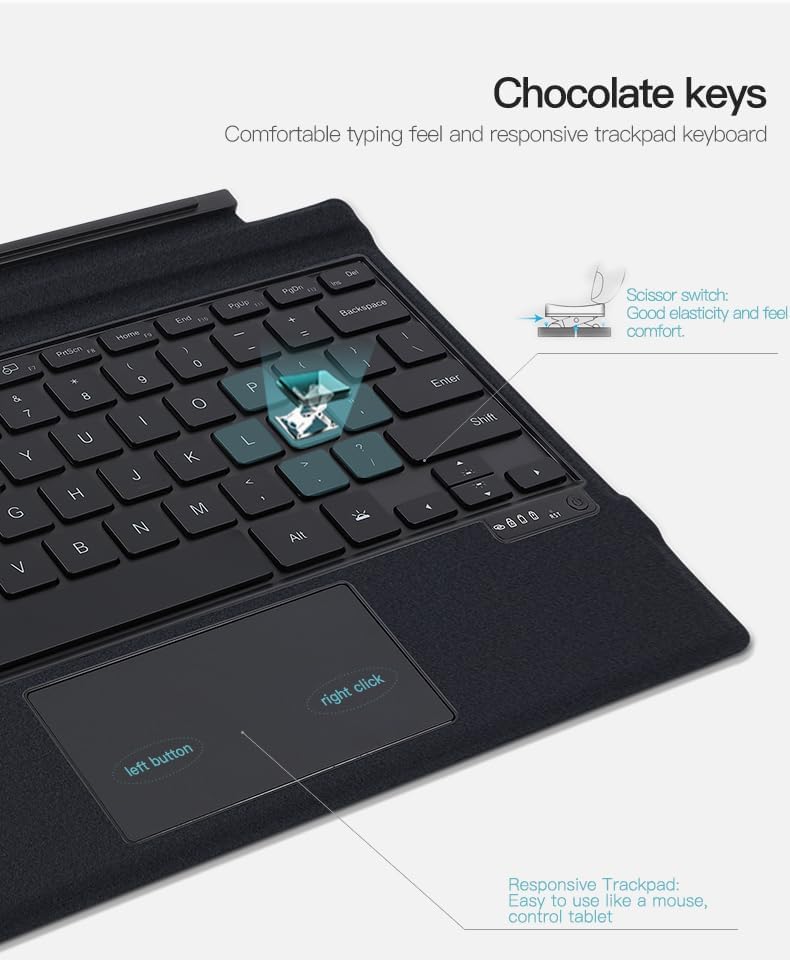
●[Mit Touchpad ausgestattet]----- Das Surface Pro lässt sich so einfach wie ein Laptop bedienen, sodass Sie den Cursor leicht steuern und scrollen können, ohne den Bildschirm berühren oder eine Maus verwenden zu müssen, was es für die Arbeit, das Studium und das Geschäft sehr praktisch macht.
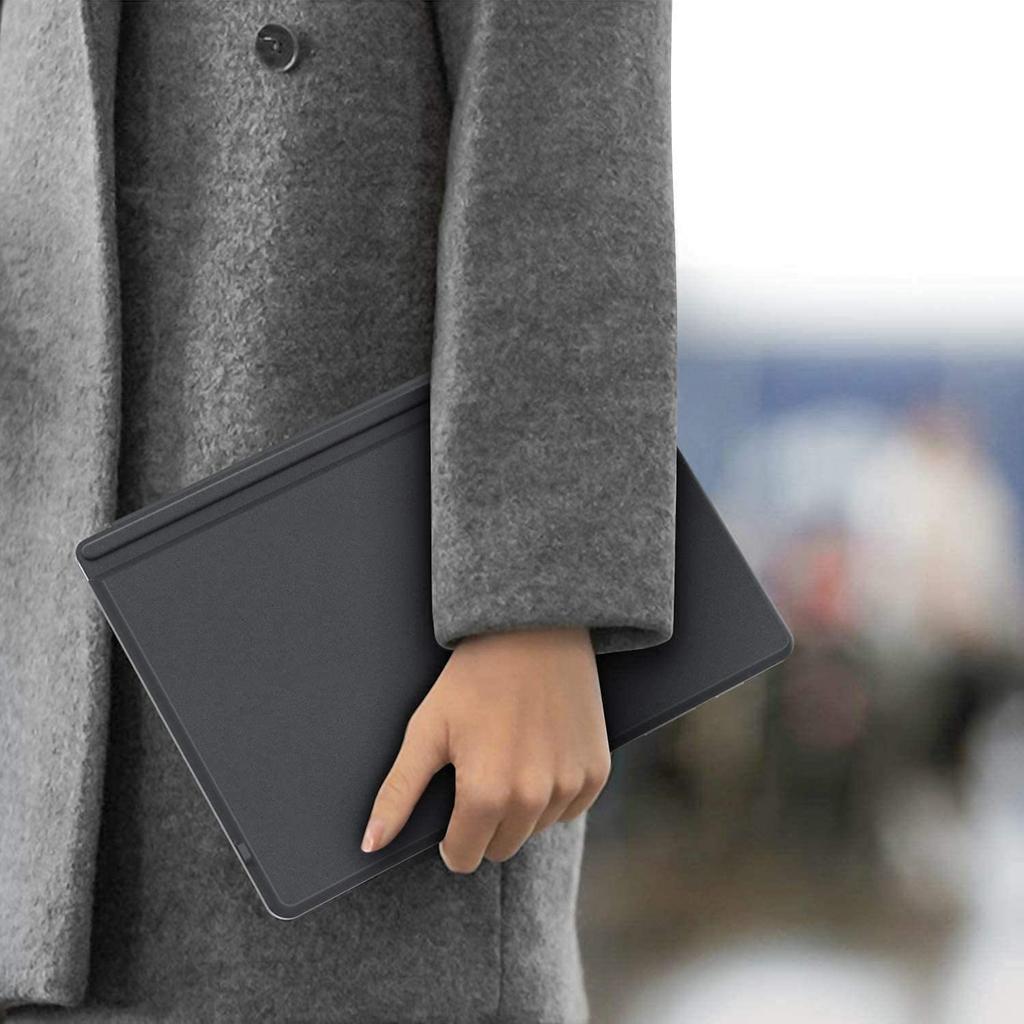
●[Leicht und dünn]-----Diese Tastatur ist leicht, kabellos und einfach zu transportieren und stoßfest, was sie sehr praktisch für den Gebrauch unterwegs oder bei der Arbeit macht.
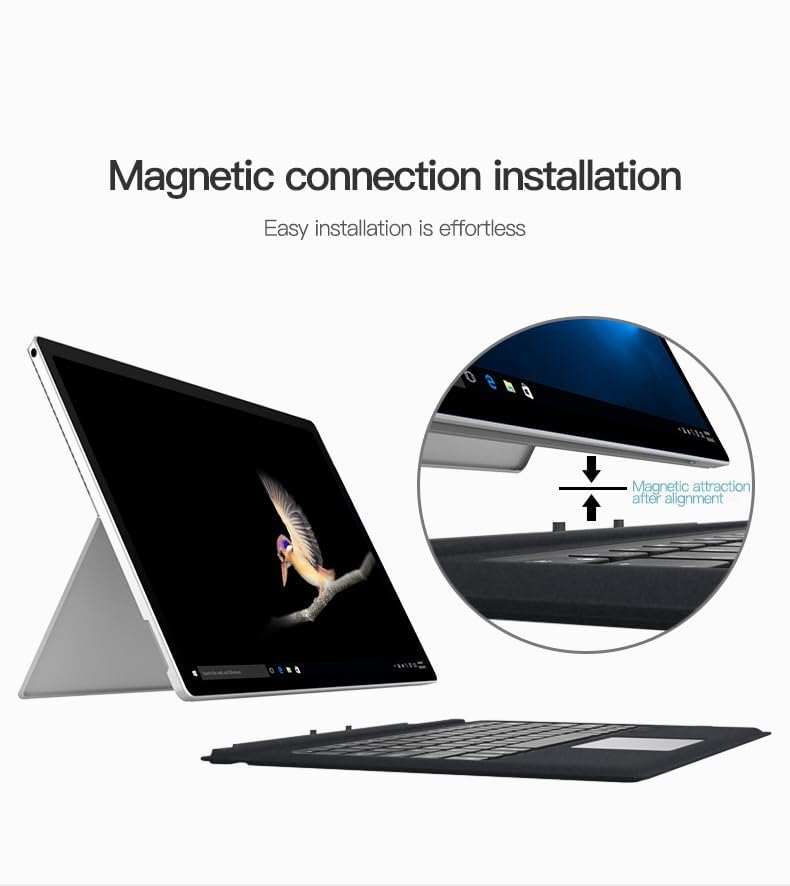
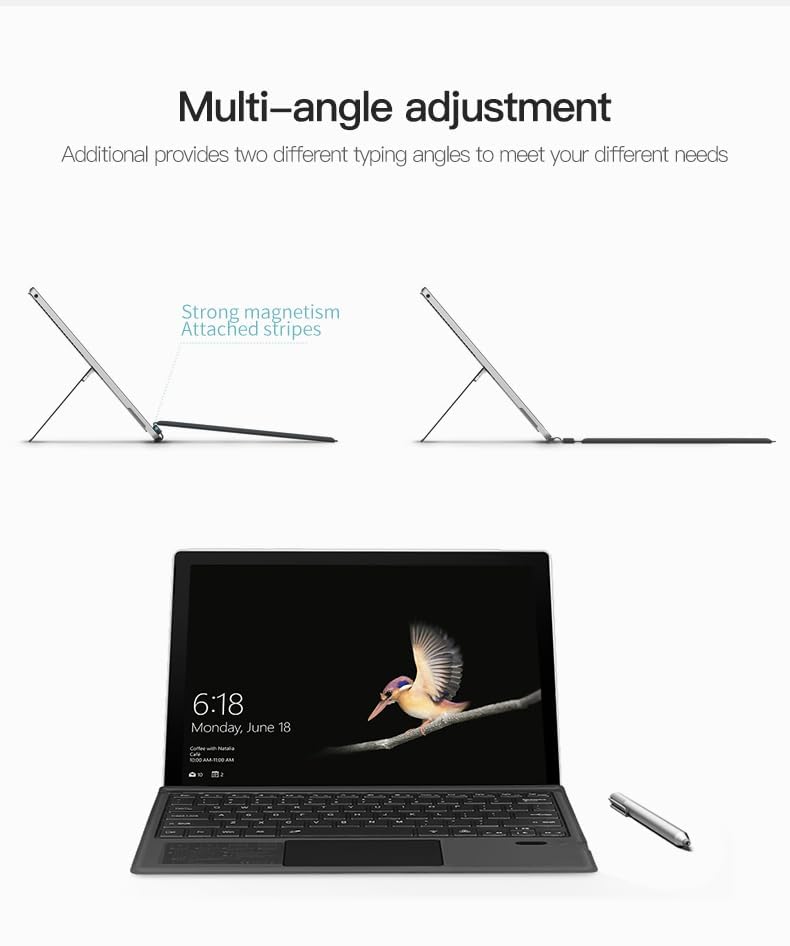
●【Magnetische Adsorptions-Tastatur】---- Die Hülle hat einen eingebauten starken Magneten, der die Tastatur fest haftet und es schwierig macht, herunterzufallen.. Die magnetische Befestigungsart macht es sehr einfach und bequem, es an Ihrem Surface Pro anzubringen.
●[WARNUNG!!!]-----Die Tastatur unterstützt nur "US-Englisch 101/102"-Layouts. Wenn Sie Layouts vom Typ „Japanisch 106/109“ verwenden, müssen Sie die Tastaturspracheinstellung auf Ihrem PC auf das Layout „Englisch 101/102“ ändern.. Andernfalls kann es zu Eingabefehlern oder fehlerhafter Erkennung kommen.
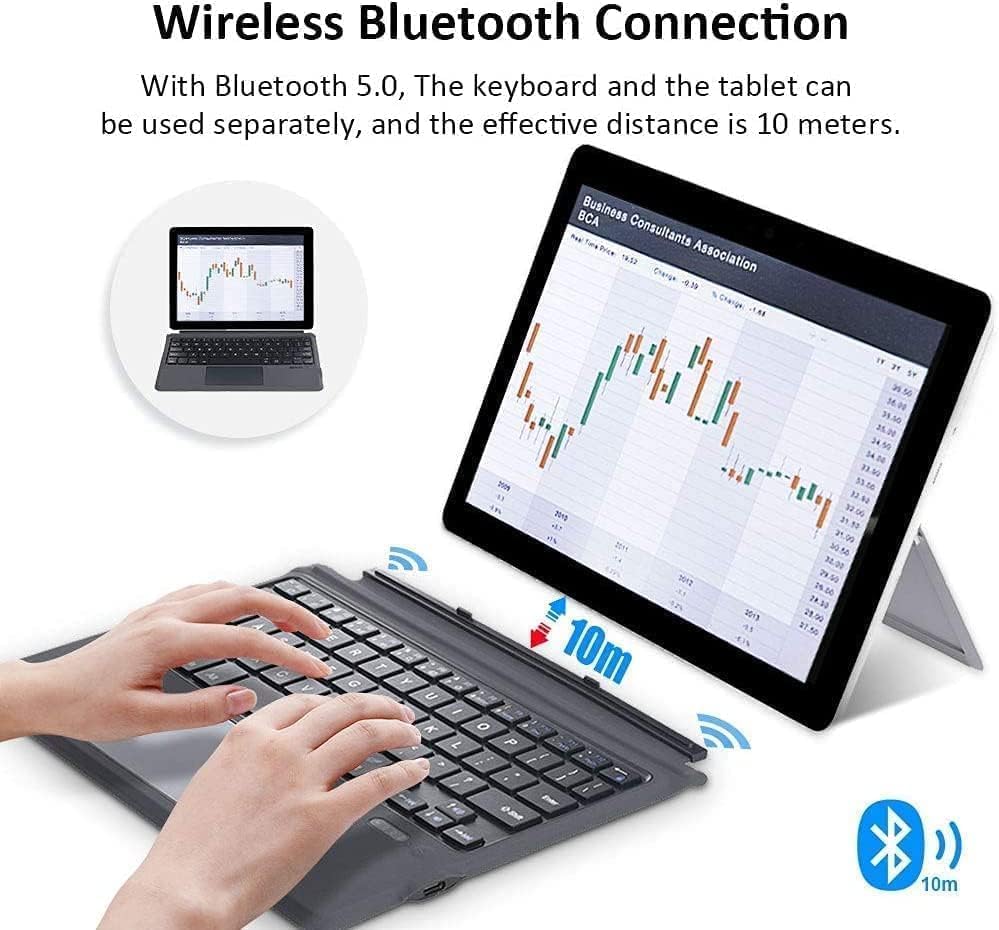
[Die Methode zur Verbindung mit dem Gerät ist wie folgt]
1. Drücken Sie die runde Ein-/Aus-Taste unten rechts auf der Tastatur fest, um das Gerät einzuschalten.
2. Schalten Sie Bluetooth in den Surface-Einstellungen ein und koppeln Sie es.
Wenn die Tastatur nicht automatisch angezeigt wird:
Halten Sie die Fn-Taste unten links auf der Tastatur gedrückt und drücken Sie dann, ohne sie loszulassen, den römischen Buchstaben Z.
Bitte berühren Sie die auf dem Bildschirm angezeigte Tastatur.
3. Wenn die Authentifizierung (PIN) Der Code wird auf dem Surface-Bildschirm angezeigt,
Geben Sie Zahlen auf der Tastatur ein und drücken Sie Enter.
Wenn der von Ihnen eingegebene Schlüssel nicht mit dem angezeigten Schlüssel übereinstimmt,
Bitte prüfen Sie, ob es als US-Tastatur erkannt wird.
Bitte überprüfen oder stellen Sie diese Einstellung mit den folgenden Schritten ein.
Öffnen Sie die Einstellungen, wählen Sie Zeit und Sprache
Wählen Sie „Japanisch“ als Ihre bevorzugte Sprache
Wählen Sie "Optionen"
"""Hardware-Tastaturlayout"""
Wählen Sie „Layout ändern“
Wählen Sie die englische Tastatur aus und starten Sie Ihr Surface neu.
[Reguläre Frage FAQ]
Q: Nach dem Einschalten lässt sich das Bluetooth nicht koppeln.
ZU: Es ist wahrscheinlich, dass der Akku nicht ausreichend ist. Wenn Sie es zum ersten Mal benutzen, empfehlen wir, es 2-3 Stunden lang aufzuladen.
*Wichtig: Bitte beachten Sie, dass der Verbindungsmechanismus und die Methode für die originale Surface-Tastatur unterschiedlich sind.
*Bezüglich der Spezifikationen der Hintergrundbeleuchtung: Wenn die Tastatur 5-10 Sekunden lang nicht bedient wird, schaltet sich die Hintergrundbeleuchtung aus.
Q: Wenn ich mein Surface mit angeschlossener Tastatur auflade, wird die Tastatur dann auch aufgeladen?
ZU: Im Gegensatz zum Originalprodukt kann dieses nicht über das Surface selbst mit Strom versorgt werden und muss daher mit dem im Set enthaltenen Typ-C-USB-Kabel aufgeladen werden.
Q: Ich konnte das Bluetooth erfolgreich koppeln, aber der Mauszeiger springt beim Tippen an eine andere Stelle.
ZU: Es ist wahrscheinlich, dass die Ferse Ihrer Hand das Tastatur-Touchpad berührt, während Sie tippen.. Versuchen Sie, die Tastatur-Touchpad-Funktion durch Drücken von Fn+Leertaste auszuschalten.
Q: Ich habe das Bluetooth erfolgreich gekoppelt, aber ich möchte die Hintergrundbeleuchtung ausschalten.
ZU: Die „beleuchtete Taste“ ermöglicht es Ihnen, die Helligkeit der Hintergrundbeleuchtung in drei Stufen einzustellen. Wenn Sie sie ein viertes Mal drücken, wird die Hintergrundbeleuchtung ausgeschaltet.. Die beleuchtete Taste befindet sich rechts von der Leertaste. Die „RGB-Taste“ ermöglicht es Ihnen, die Farbe der Hintergrundbeleuchtung anzupassen.. Wählen Sie Ihre Lieblingsfarbe.


 Geld zurück bei Nichtlieferung





![Hochwertige Tastatur für Surface Pro Tastatur mit einfacher USB-Funk Tastatur [90 Tage Garantie] 3/4/5/6/7, Bluetooth, Touchpad, installieren, kabellos,](https://img.joomcdn.net/ee35d2fbabaa42d10eef56d524603ac061215150_100_100.jpeg)